SolidWorks是一款功能强大的三维计算机辅助设计(CAD)软件,广泛应用于机械设计、产品开发和工程分析等领域。本文将详细介绍SolidWorks的下载、安装步骤及计算机软件开发相关注意事项。
一、软件下载
- 访问官方渠道:为确保软件安全与稳定,强烈建议访问达索系统(Dassault Systèmes)官方网站或授权经销商平台下载SolidWorks正版软件。
- 选择版本:根据需求选择适合的版本(如学生版、专业版或企业版),并确认计算机系统配置(如Windows操作系统版本、内存、显卡等)满足软件要求。
- 获取安装包:完成购买或申请试用后,从官方渠道下载安装文件及许可证密钥。
二、安装步骤
- 准备工作:关闭所有安全软件(如防火墙、杀毒软件),避免安装过程中出现冲突。
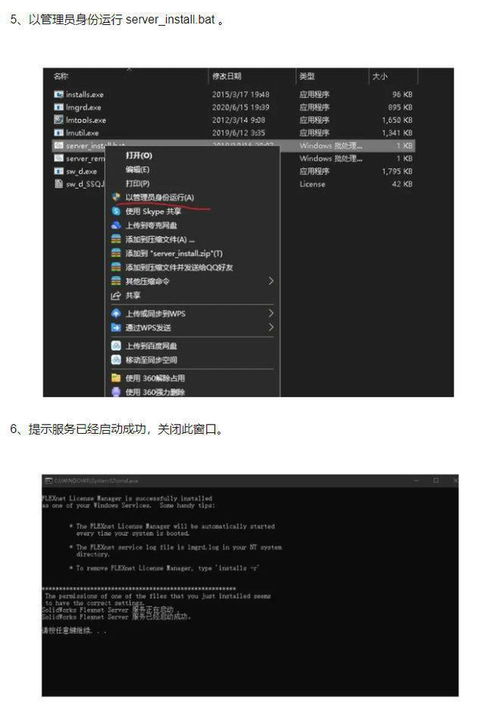
- 运行安装程序:双击下载的安装文件,启动安装向导,选择“单机安装”或“网络安装”。
- 输入序列号:按照提示输入产品序列号及许可证信息,确保网络连接正常以便激活。
- 自定义设置:选择安装路径、组件(如SolidWorks核心模块、Simulation分析工具等)及可选插件。
- 完成安装:等待安装进度完成,重启计算机以确保所有配置生效。
三、计算机软件开发集成
对于软件开发人员,SolidWorks提供了API接口(如COM、.NET),支持通过编程扩展软件功能或集成到自定义系统中。常见开发步骤包括:
- 环境配置:安装SolidWorks API SDK及开发工具(如Visual Studio)。
- 参考文档:查阅官方API帮助文档,了解对象模型及方法调用规则。
- 编写代码:通过C#、VB.NET等语言调用API,实现自动化建模、数据导出或插件开发。
- 测试部署:在SolidWorks环境中调试程序,确保兼容性与稳定性后部署使用。
四、注意事项
- 版权合规:务必使用正版软件,避免法律风险及安全隐患。
- 系统兼容性:确认SolidWorks版本与操作系统匹配(如SolidWorks 2022需Windows 10/11)。
- 硬件要求:建议配置专业显卡(如NVIDIA Quadro)、充足内存(16GB以上)以保障流畅运行。
- 学习资源:可通过官方教程、在线课程或社区论坛提升设计与开发技能。
遵循以上步骤,您可顺利完成SolidWorks的下载、安装,并探索其在CAD设计与软件开发中的强大功能。如有问题,建议联系官方技术支持获取进一步帮助。